
本文目录导读:
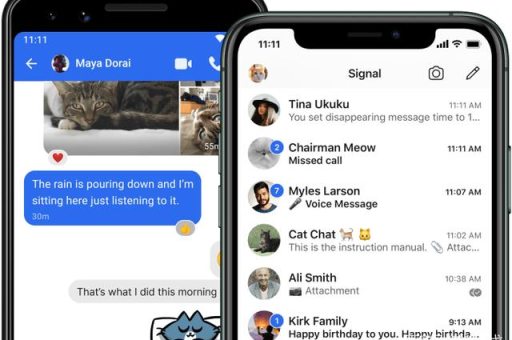
Signal 是一款以隐私为核心的安全通讯应用,其网络设置要求并不复杂,但会因使用场景(如首次注册、日常使用、在受限网络中使用)而有所不同,以下是详细的设置要求和建议:
核心前提:需要互联网连接
Signal 全程依赖互联网进行通讯(通过Wi-Fi或移动数据),不支持通过短信(SMS)或传统电话网络收发消息(注册时除外)。
基础网络要求
- 网络类型:Wi-Fi、4G/5G、有线网络(通过电脑版)均可,无特殊带宽要求,普通3G网络即可流畅发送文字和语音。
- 端口与协议:Signal 使用标准的 HTTPS(443端口) 和 WebSocket 进行连接,这通常在企业网络、学校或公共Wi-Fi中不会被屏蔽,但某些严格防火墙可能阻挡。
- 后台数据:为确保消息及时送达,请确保手机系统未限制Signal的后台数据使用(通常在“设置-应用管理-Signal-移动数据”中检查)。
关键特殊要求:访问Signal服务器
这是最常见的“网络设置”问题核心,Signal 的服务器(位于美国)在中国大陆等网络环境可能无法直接连接。
- 如果在不受限制的网络(如全球大部分地区):无需任何特殊设置,直接使用即可。
- 如果在中国大陆或类似受限网络:直接连接通常会失败(如无法注册、消息一直显示“正在连接”、发送失败)。
- 解决方案:需要确保你的设备能通过代理/VPN连接到Signal的服务器。
- 代理设置:Signal 应用内没有独立的代理设置选项,它会自动使用系统的全局代理(即如果你开启了VPN或HTTP代理,Signal会自动通过它连接),你不需要在Signal里单独配。
- 推荐方案:开启一个稳定、支持UDP转发的VPN,并使其全局生效,Signal不支持使用SOCKS5或HTTP代理进行单独配置。
具体场景的设置步骤
首次注册
- 网络要求:必须能访问Signal服务器(在受限地区需先开代理)。
- 电话验证:注册时需要接收短信验证码或语音验证码,这需要使用你的手机号码,电话网络本身无需被代理(但接收验证码的环节会自动通过你的移动网络进行),验证成功后,应用才会完全连接到服务器。
- 常见问题:如果无法收到验证码,通常是因为服务器连接被阻断,请确认代理已开启。
日常使用
- 连接状态:Signal 应用顶部会显示“已连接”或“正在连接...”,如果长期显示“正在连接”,说明无法访问服务器。
- 检查:确保代理/VPN工作正常,且未误将Signal排除在代理之外(有些VPN有分应用代理功能,请确保Signal未被禁止使用代理)。
电脑版(Desktop)设置
- 连接方式:电脑版需要扫描手机端的二维码进行配对,两者必须连接到同一个Signal账号。
- 网络要求:电脑本身也需要能访问Signal服务器,如果电脑在中国大陆,同样需要为电脑开启代理(全局代理或系统级别的代理),电脑版没有独立代理设置。
企业网络或学校网络
- 常见限制:某些网络可能阻挡WebSocket或特定端口。
- 解决方法:
- 通常不需要额外设置,因为Signal使用HTTPS的标准端口。
- 如果依然无法连接,尝试使用VPN而非企业代理。
- 确保防火墙未拦截
*.signal.org域名或443/80端口。
你需要做什么?
-
判断你所在地区:
- 自由网络(全球多数地区):正常使用,无需任何设置。
- 受限网络(如中国大陆):必须使用可靠的VPN或代理,并确保其为全局模式(或至少覆盖Signal)。
-
检查系统设置:
- Android/iOS:在系统“设置”中启用VPN或代理,Signal会自动使用系统的网络通道,无需在应用内操作。
- 电脑版:同样依赖系统代理(如Windows的“设置-网络-代理”或macOS的“系统偏好设置-网络-高级-代理”)。
-
常见故障排查:
- 无法连接 → 检查代理是否开启且正常。
- 消息延迟 → 检查手机是否开启了“省电模式”或“低数据模式”(这些可能限制后台连接)。
- 注册失败 → 确保手机已拔掉可能干扰验证码接收的其他SIM卡(双卡用户需注意),并确保网络通畅。
一句话结论:Signal 的网络设置非常简单——只要你的设备能连上互联网,并且这个互联网没有被封锁Signal的服务器,就可以直接使用,如果被封锁,请开启VPN。
标签: 网络设置
版权声明:除非特别标注,否则均为本站原创文章,转载时请以链接形式注明文章出处。





